처음 5분 — 주문파일 업로드부터 첫 발주까지
해줌은 세 단계로 씁니다. 주문파일을 올리고, 처음 보는 상품만 한 번 알려주고, 발주관리에서 내보냅니다. 상품이나 거래처를 미리 등록해 둘 필요는 없습니다. 쓰면서 하나씩 쌓입니다.
1단계 — 주문파일을 올립니다
로그인하면 주문 화면이 열립니다. 맨 위 새 주문파일 업로드 상자를 눌러 주문 엑셀을 고르거나, 파일을 끌어다 놓으세요. 따로 누를 버튼 없이 바로 올라갑니다.
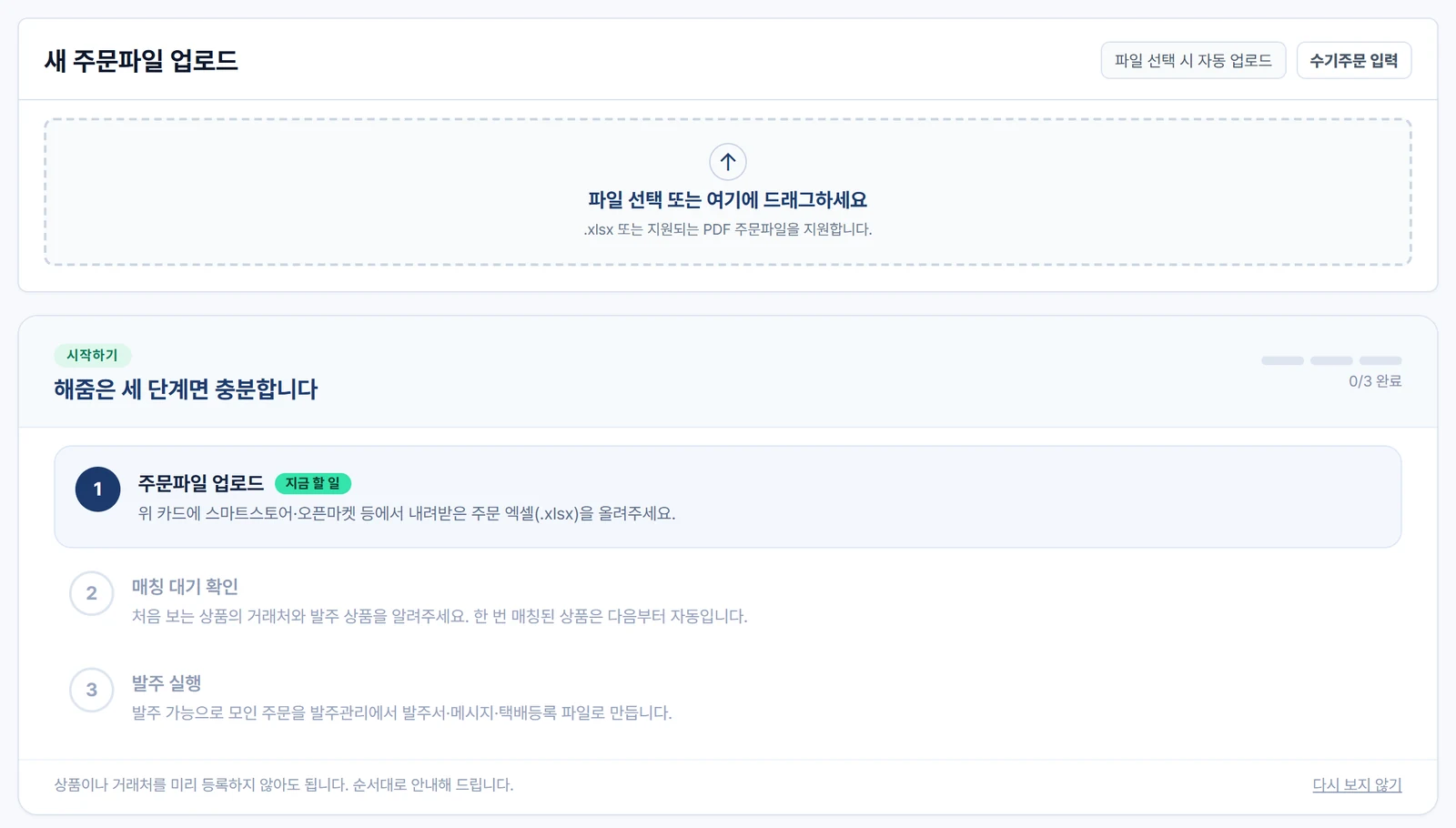
쇼핑몰이나 주문수집 프로그램에서 내려받은 엑셀(.xlsx)을 그대로 올리면 됩니다. 자세한 내용은 주문파일 올리기를 보세요.
2단계 — 매칭 대기를 확인합니다
처음 올리면 주문이 전부 매칭 대기로 갑니다. 고장이 아닙니다. 해줌이 아직 이 상품을 어느 거래처에 발주하는지 모르기 때문입니다.
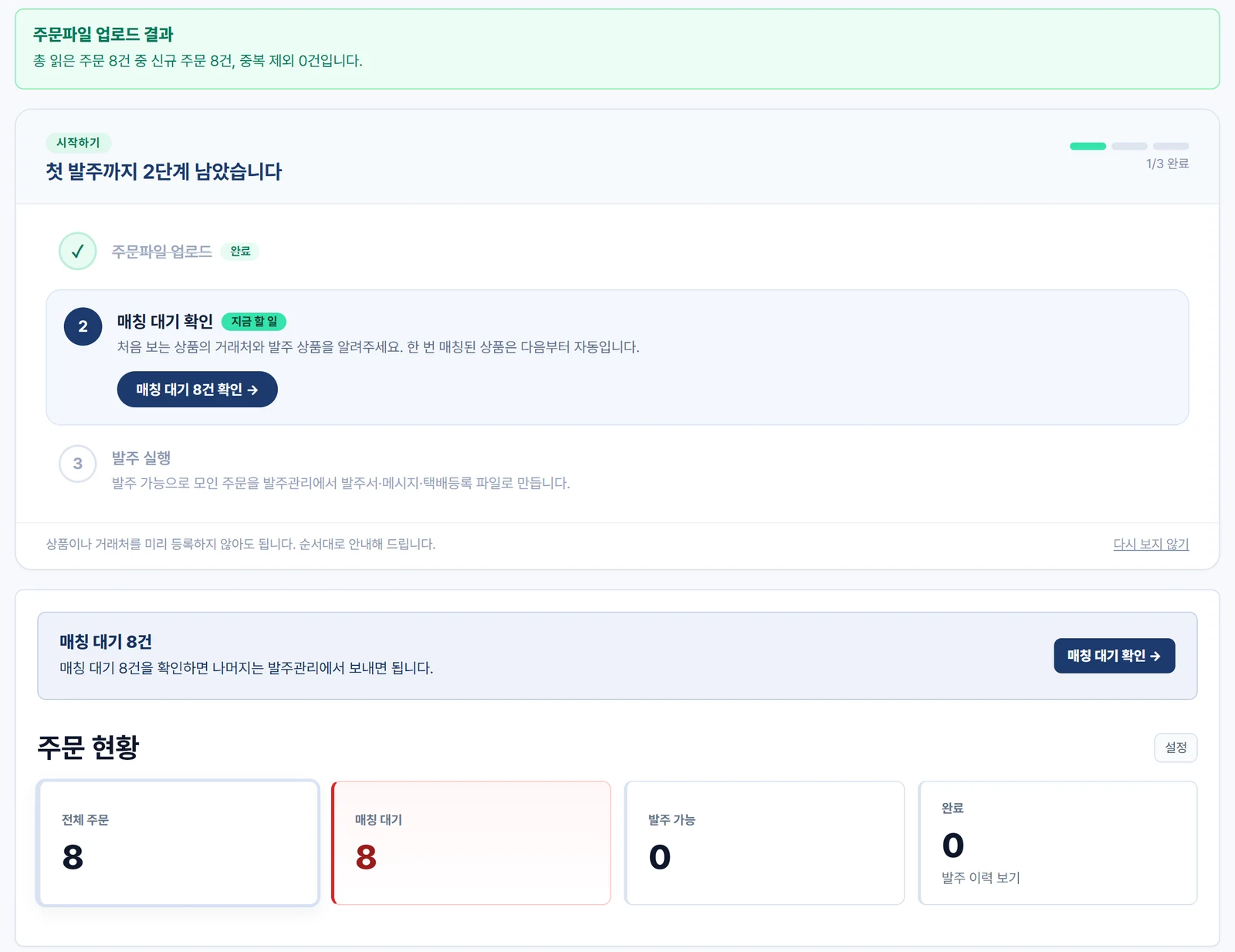
매칭 화면에서 상품마다 거래처와 발주상품명을 한 번 알려주세요. 같은 상품은 묶여서 나오기 때문에 주문이 100건이어도 상품이 5종류면 5번만 하면 됩니다. 방법은 매칭 대기 처리하기에 있습니다.
한 번만 하면 됩니다 — 한 번 알려준 상품은 기억합니다. 다음 주문파일부터는 같은 상품이 매칭 대기를 거치지 않고 바로 발주 가능으로 갑니다.
3단계 — 발주관리에서 내보냅니다
매칭이 끝나면 주문이 발주 가능으로 모입니다. 발주관리로 버튼을 누르세요.
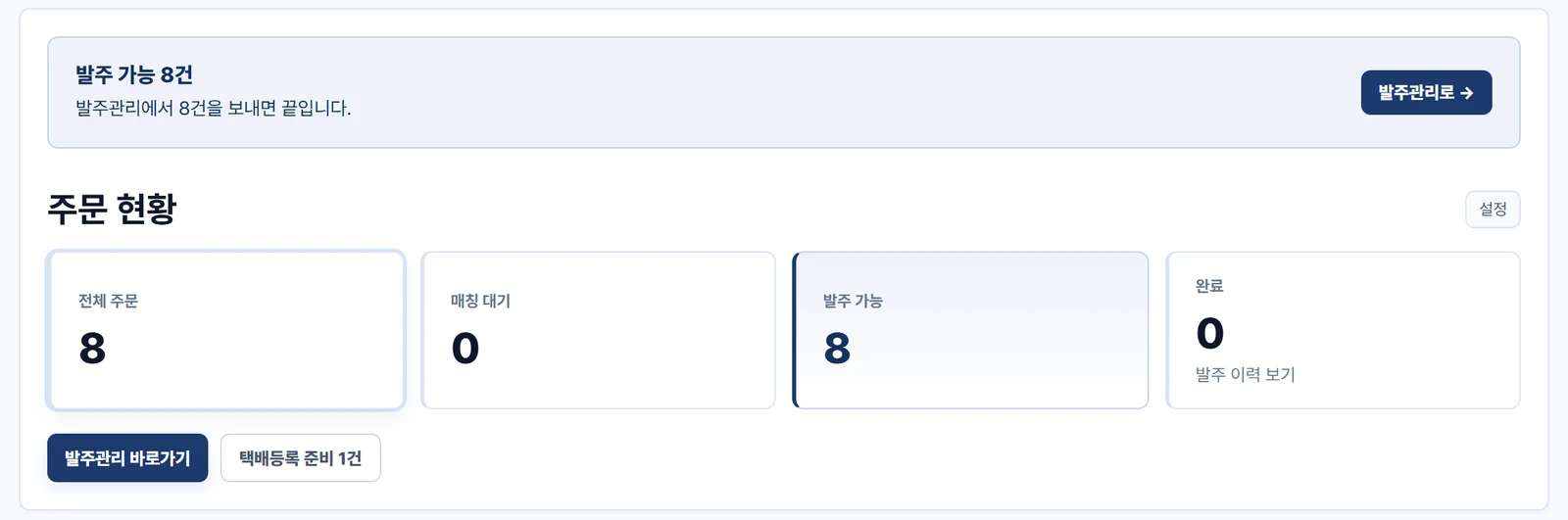
발주관리에서는 거래처에 발주하는 방식에 따라 나뉘어 있습니다.
- 이메일 발주 — 거래처별 발주서 엑셀을 만들어 이메일로 보냅니다.
- 메시지 발주 — 카톡이나 문자로 보낼 내용을 만들어 드립니다. 복사해서 보내면 됩니다.
- 사이트 주문 — 거래처 사이트에 직접 주문 넣을 목록을 보여드립니다.
- 자체배송 — 직접 포장해 보내는 주문입니다. 택배사 대량등록 엑셀을 만듭니다.
자세한 방법은 발주관리와 자체배송과 택배등록 엑셀 만들기를 보세요.
주문 상태는 이렇게 읽습니다
| 상태 | 뜻 | 할 일 |
|---|---|---|
| 매칭 대기 | 처음 보는 상품이거나, 옵션에서 사이즈 등을 못 찾은 주문 | 매칭 화면에서 거래처·발주상품명 알려주기 |
| 발주 가능 | 어디에 어떻게 발주할지 정해진 주문 | 발주관리에서 내보내기 |
| 완료 | 발주서를 만들었거나 완료 처리한 주문 | 없음. 설정 → 발주 이력에서 다시 받을 수 있습니다 |