발주관리 — 이메일·메시지·사이트 주문 보내기
발주관리는 발주 가능으로 모인 주문을 거래처로 내보내는 곳입니다. 거래처에 발주하는 방식에 따라 칸이 나뉘어 있습니다.
화면 읽는 법
주문 화면에서 발주관리로를 누르면 들어옵니다. 위쪽 카드 다섯 개가 발주방식별 건수입니다. 카드를 누르면 아래 목록이 그 방식의 주문으로 바뀝니다.
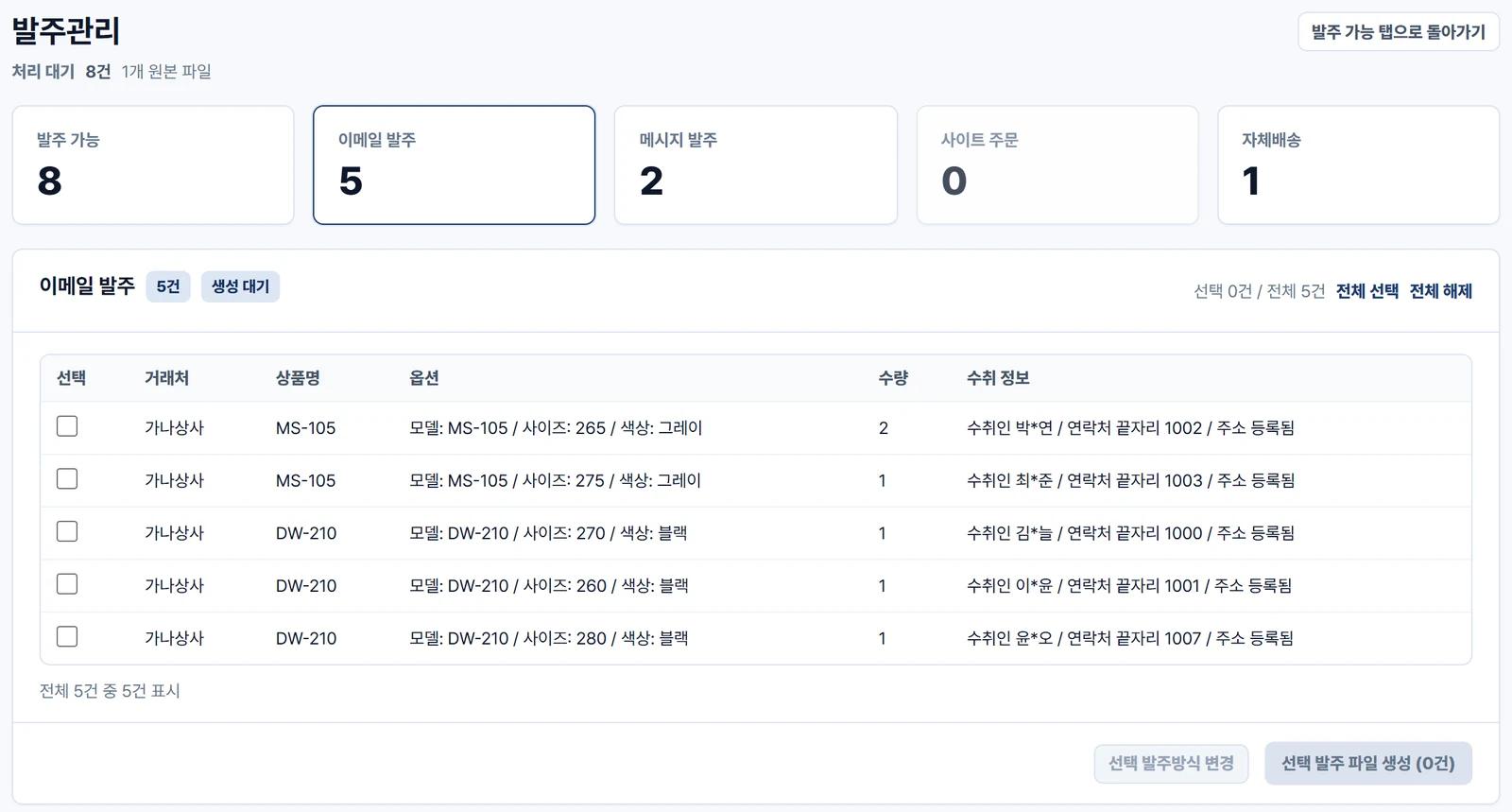
개인정보는 가려서 보여드립니다 — 목록에서는 수취인 이름과 연락처가 일부만 보입니다. 발주서 파일에는 전체 정보가 정확히 들어갑니다.
이메일 발주 — 발주서를 만들어 보냅니다
- 보낼 주문을 체크합니다. 전부 보낼 거면 오른쪽 위 전체 선택.
- 선택 발주 파일 생성을 누릅니다. 거래처별로 발주서 엑셀이 하나씩 만들어집니다.
- 만들어진 발주서 옆 다운로드로 내용을 확인할 수 있습니다.
- 이메일 발송을 누르면 받는 주소를 한 번 더 보여주는 확인 창이 뜹니다. 확정하면 발주서가 첨부된 메일이 거래처로 나갑니다.
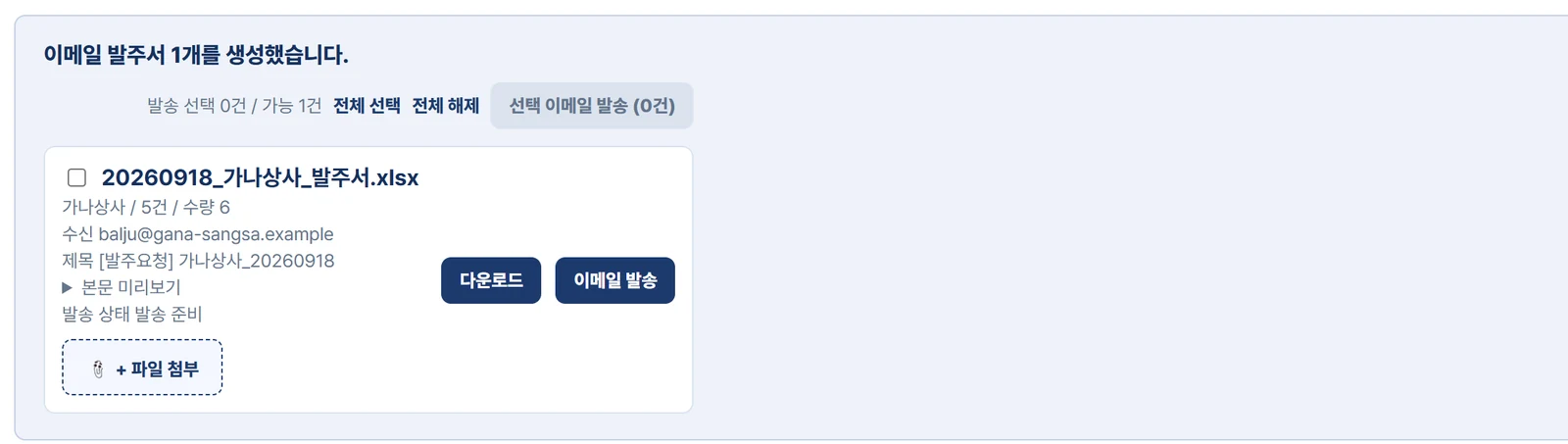
주의 — 이메일은 확정하면 실제로 발송되고 취소할 수 없습니다. 받는 주소가 맞는지 확인 창에서 꼭 봐주세요. 주소가 틀렸다면 그 창에서 바로 고칠 수 있고, 고친 주소는 거래처 관리에도 저장됩니다.
처음 발주서를 만들 때는 우리 회사 정보(상호, 담당자, 연락처, 회신 받을 이메일)를 묻습니다. 발주서의 보내는 곳 칸에 들어가는 내용입니다. 한 번 넣으면 다음부터는 자동으로 채워집니다. 나중에 설정 → 회사 정보에서 고칠 수 있습니다.
메시지 발주 — 복사해서 보냅니다
카톡이나 문자로 발주하는 거래처용입니다. 해줌이 보낼 문구를 만들어 드리고, 보내는 것은 직접 합니다.
- 위쪽 메시지 발주 카드를 누릅니다.
- 주문 줄의 복사를 누르면 그 주문의 발주 문구가 복사됩니다. 여러 건을 한 번에 보내려면 체크한 뒤 선택 메시지 전체 복사.
- 카톡이나 문자 창에 붙여넣어 거래처에 보냅니다.
- 보냈으면 선택완료 처리를 누릅니다. 주문이 완료로 넘어갑니다.
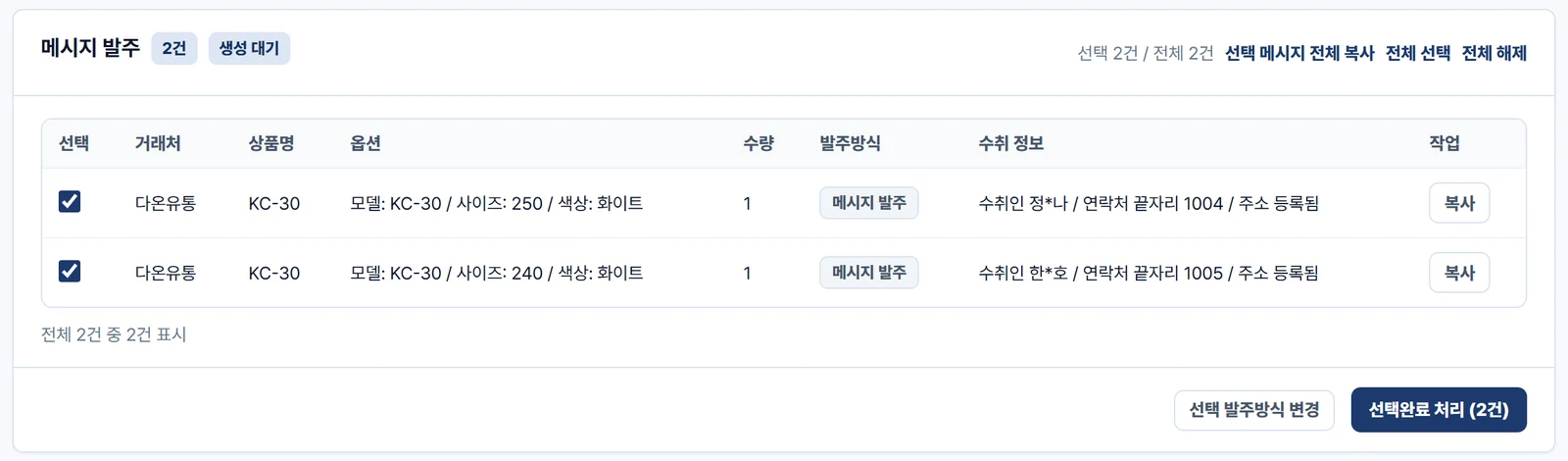
체크 — 완료 처리는 실제로 보낸 뒤에 누르세요. 해줌이 대신 보내지 않기 때문에, 먼저 눌러두면 안 보낸 주문이 완료로 섞일 수 있습니다.
사이트 주문 — 목록 보고 직접 주문합니다
거래처 사이트에 들어가 직접 주문을 넣는 경우입니다. 사이트 주문 카드를 누르면 주문할 목록이 나옵니다. 거래처 사이트에서 주문을 넣은 뒤, 해줌에서 완료 처리하면 됩니다.
발주방식을 바꾸고 싶을 때
이번 주문만 다른 방식으로 보내고 싶다면, 주문을 체크하고 선택 발주방식 변경을 누릅니다. 거래처의 기본 발주방식을 아예 바꾸려면 설정 → 거래처 관리에서 고칩니다.
보낸 발주서를 다시 받고 싶을 때
설정 → 발주 이력에 만든 발주서와 택배등록 파일이 모두 남아 있습니다. 언제든 다시 내려받을 수 있습니다.
직접 포장해 보내는 주문은 자체배송과 택배등록 엑셀 만들기를 보세요.