자체배송과 택배등록 엑셀 만들기
거래처에 발주하지 않고 직접 포장해 보내는 주문은 자체배송으로 처리합니다. 해줌이 택배사 대량등록 엑셀을 만들어 드리니, 송장 입력용 엑셀에 주소를 손으로 옮겨 적을 필요가 없습니다.
전체 순서
- 상품을 매칭할 때 거래처를 자체배송으로 고릅니다.
- 평소 쓰는 택배사 대량등록 엑셀 양식을 한 번만 등록합니다.
- 발주관리에서 택배등록 엑셀을 만들어 택배사 사이트에 올립니다.
1. 매칭할 때 자체배송으로 고르기
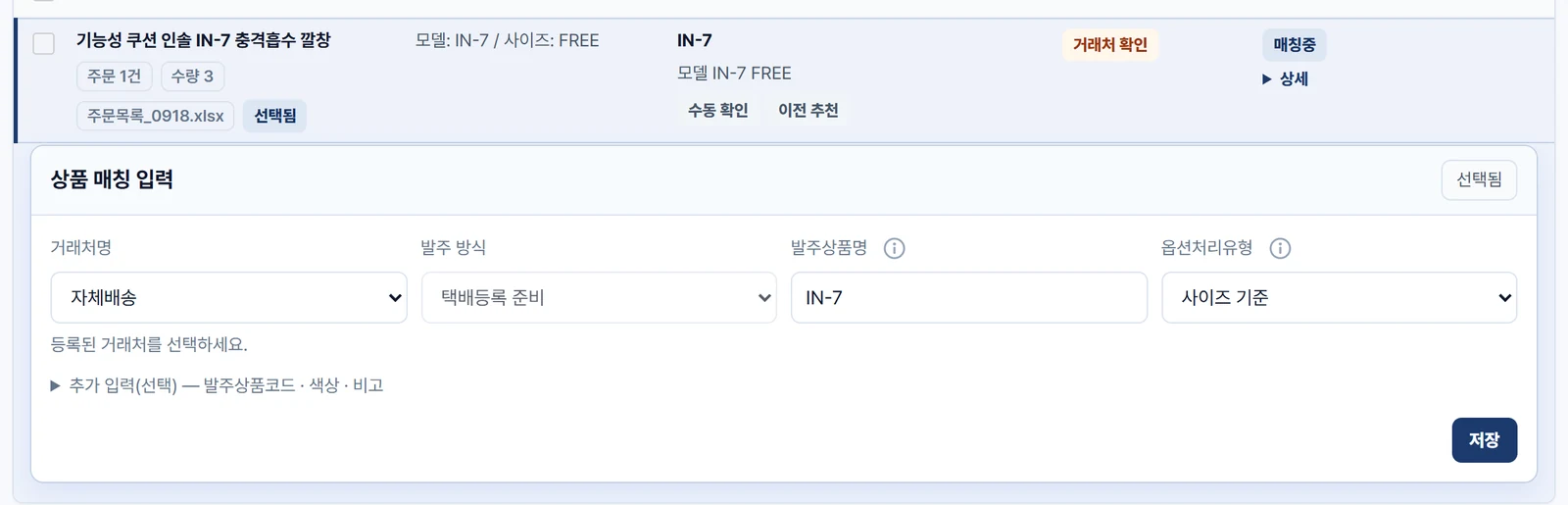
매칭 화면의 거래처명에서 자체배송을 고르면 발주 방식이 택배등록 준비로 바뀝니다. 저장하면 이 상품은 다음부터 자동으로 자체배송으로 분류됩니다.
2. 택배사 양식 등록하기 (처음 한 번)
설정 → 택배등록 양식 관리로 갑니다. 택배사마다 대량등록 엑셀 양식이 다르기 때문에, 평소 택배사 사이트에 올리던 그 엑셀 파일을 그대로 올려주세요.
- 택배사/양식명에 알아보기 쉬운 이름을 적습니다. 예: “우리 택배사 대량등록”
- 파일 선택으로 택배사 양식(.xlsx)을 고르고 업로드를 누릅니다.
- 컬럼 매핑이 나옵니다. 해줌의 수취인·연락처·주소·상품명이 택배사 양식의 어느 칸에 들어갈지 정하는 단계입니다. 대부분 자동으로 맞춰져 있으니 확인만 하면 됩니다.
- 매핑 저장을 누릅니다.
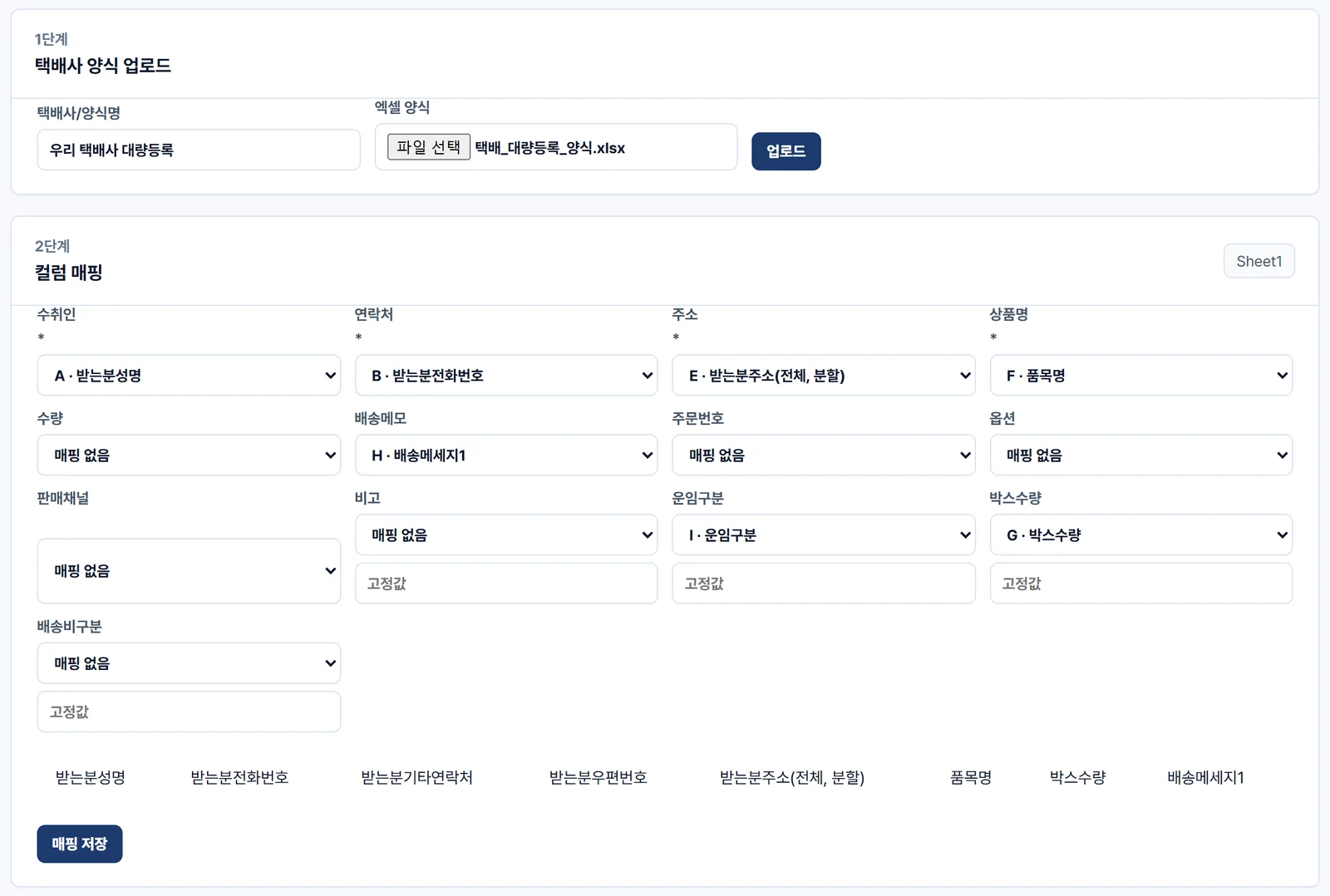
고정값이 뭔가요 — 운임구분이나 박스수량처럼 매번 같은 값을 넣는 칸은 그 아래 “고정값”에 적어두세요. 예를 들어 운임구분에 “선불”을 적어두면 모든 줄에 선불이 채워집니다.
주의 — 옛날 엑셀 형식인 .xls 양식은 올릴 수 없습니다. 엑셀에서 열어 .xlsx로 다시 저장한 뒤 올려주세요.
3. 택배등록 엑셀 만들기
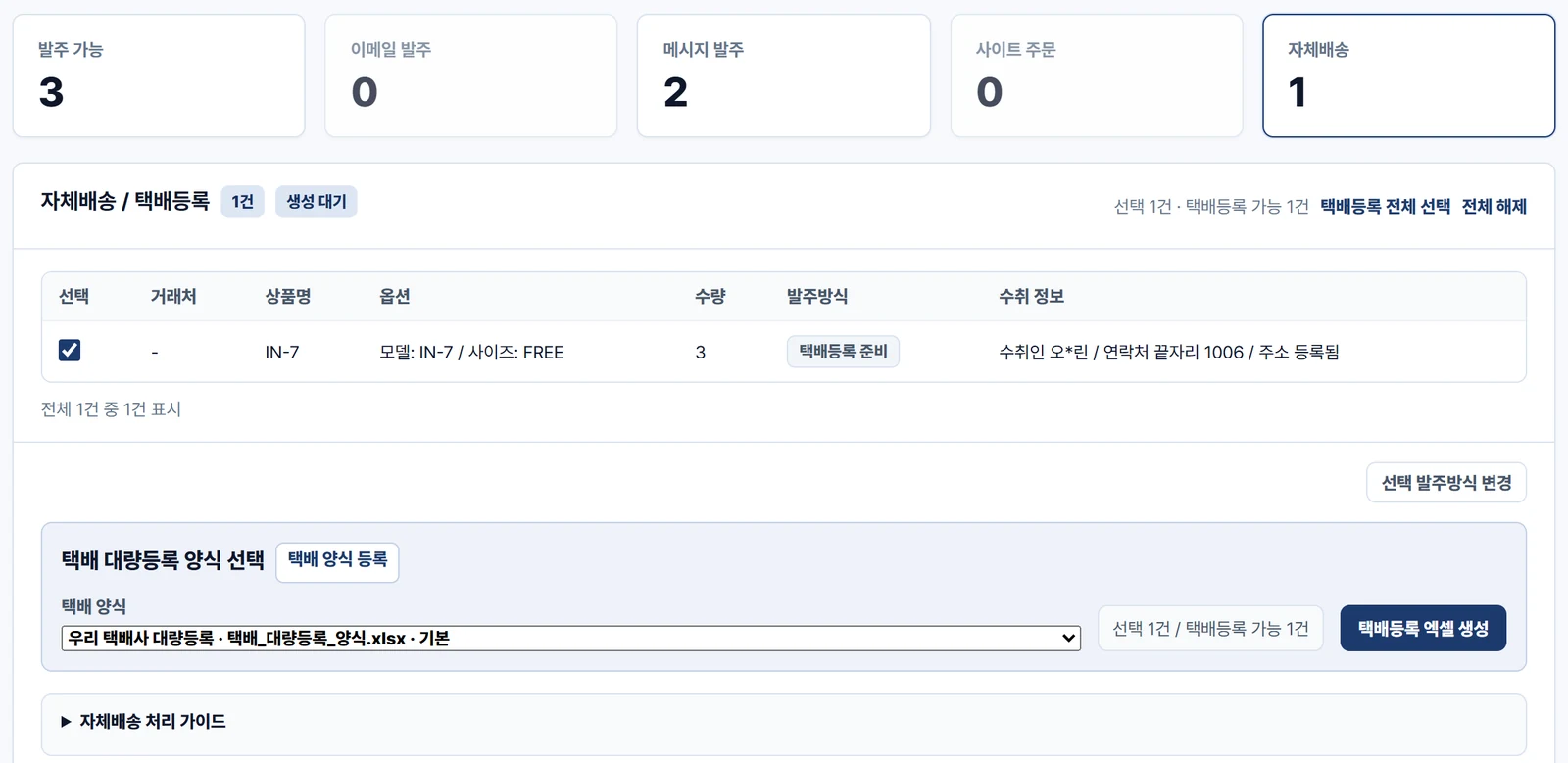
발주관리에서 위쪽 자체배송 카드를 누릅니다. 보낼 주문을 체크하고, 아래에서 택배 양식을 고른 뒤 택배등록 엑셀 생성을 누릅니다.
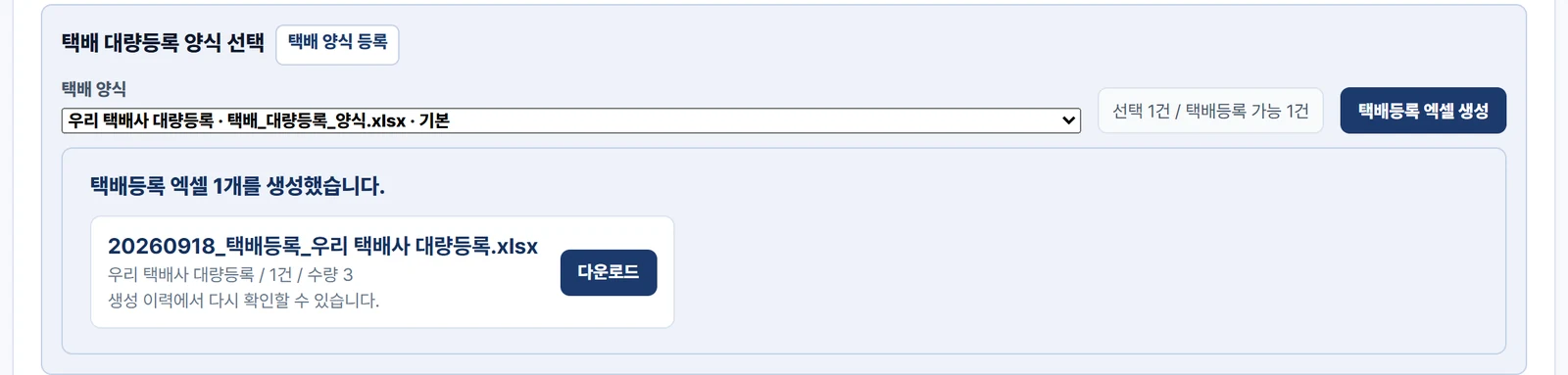
만들어진 파일의 다운로드를 눌러 받은 뒤, 택배사 사이트의 대량등록 메뉴에 그대로 올리면 됩니다.
체크 — 같은 분에게 가는 주문은 한 줄로 묶여 나옵니다. 상자 하나로 보낼 수 있게 하기 위해서입니다. 택배사에 올리기 전에 엑셀을 한 번 열어 수량이 맞는지 확인해 주세요.
자주 묻는 것
물건을 미리 사 두고(사입) 제가 보내는 상품은요?
그것도 자체배송입니다. 고객에게 나가는 택배를 직접 보낸다면 자체배송으로 매칭하세요.
택배사를 두 곳 씁니다.
양식을 택배사별로 하나씩 등록해 두고, 엑셀을 만들 때 택배 양식에서 골라 쓰면 됩니다.
자체배송으로 잘못 매칭했어요.
발주관리에서 주문을 체크하고 선택 발주방식 변경을 누르면 바꿀 수 있습니다. 앞으로의 자동 분류까지 고치려면 설정 → 상품 관리에서 그 상품의 거래처를 바꿔주세요.
거래처로 보내는 발주는 발주관리를 보세요.