주문파일 올리기 — 되는 파일, 칸 이름이 다를 때
쇼핑몰이나 주문수집 프로그램에서 내려받은 주문 엑셀을 그대로 올리면 됩니다. 칸 순서를 바꾸거나 양식을 맞출 필요가 없습니다.
어떤 파일을 올릴 수 있나요?
- 엑셀(.xlsx) — 스마트스토어, 쿠팡, 옥션·G마켓, 11번가, 주문수집 프로그램(이셀러스·사방넷·플레이오토 등), 직접 만든 주문 엑셀 모두 됩니다.
- PDF — 스마트스토어의 주문서(인쇄용) PDF만 됩니다. 다른 쇼핑몰은 엑셀로 내려받아 주세요.
주의 — 옛날 엑셀 형식인 .xls는 읽지 못합니다. 엑셀에서 파일을 열고 “다른 이름으로 저장”에서 .xlsx로 저장한 뒤 올려주세요.
올리는 방법
주문 화면 맨 위 상자를 눌러 파일을 고르거나, 파일을 상자 위로 끌어다 놓습니다. 파일을 고르는 순간 바로 올라갑니다.

올리고 나면 주문파일 업로드 결과가 초록 상자로 나옵니다. “총 읽은 주문 8건 중 신규 주문 8건, 중복 제외 0건”처럼 몇 건을 읽었는지 알려줍니다.
같은 파일을 또 올려도 괜찮습니다 — 이미 올린 주문은 중복 제외로 걸러집니다. 오전에 올린 파일에 오후 주문이 더해진 파일을 다시 올려도 새 주문만 들어옵니다.
칸 이름이 달라서 못 읽었을 때
엑셀마다 칸 이름이 다릅니다. 어떤 곳은 “수취인”, 어떤 곳은 “받으시는분”이라고 씁니다. 해줌이 대부분 알아서 맞추지만, 확신이 없으면 주황색 상자로 이렇게 읽었다고 보여줍니다.
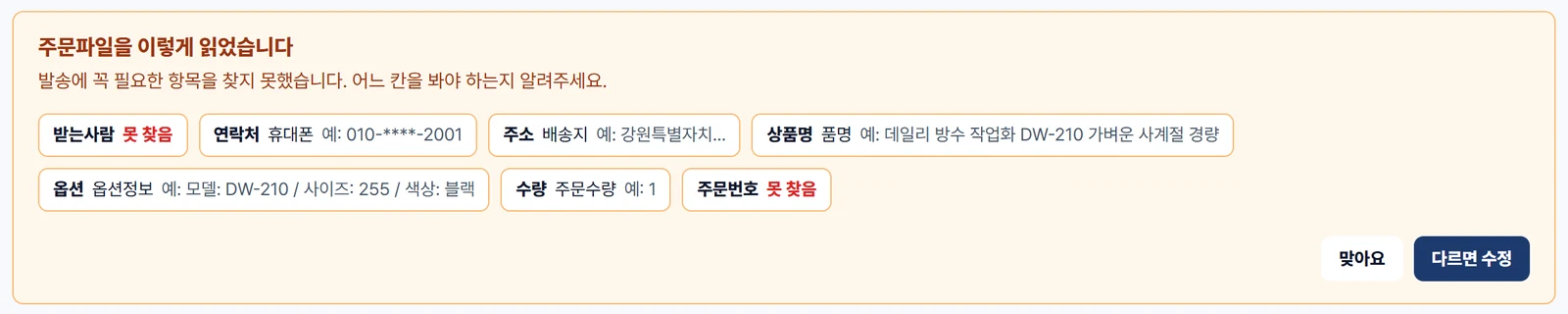
다르면 수정을 누르면 항목마다 엑셀의 어느 칸을 볼지 고를 수 있습니다. 칸 이름 옆 괄호 안에 첫 줄의 실제 값이 보여서 헷갈리지 않습니다.
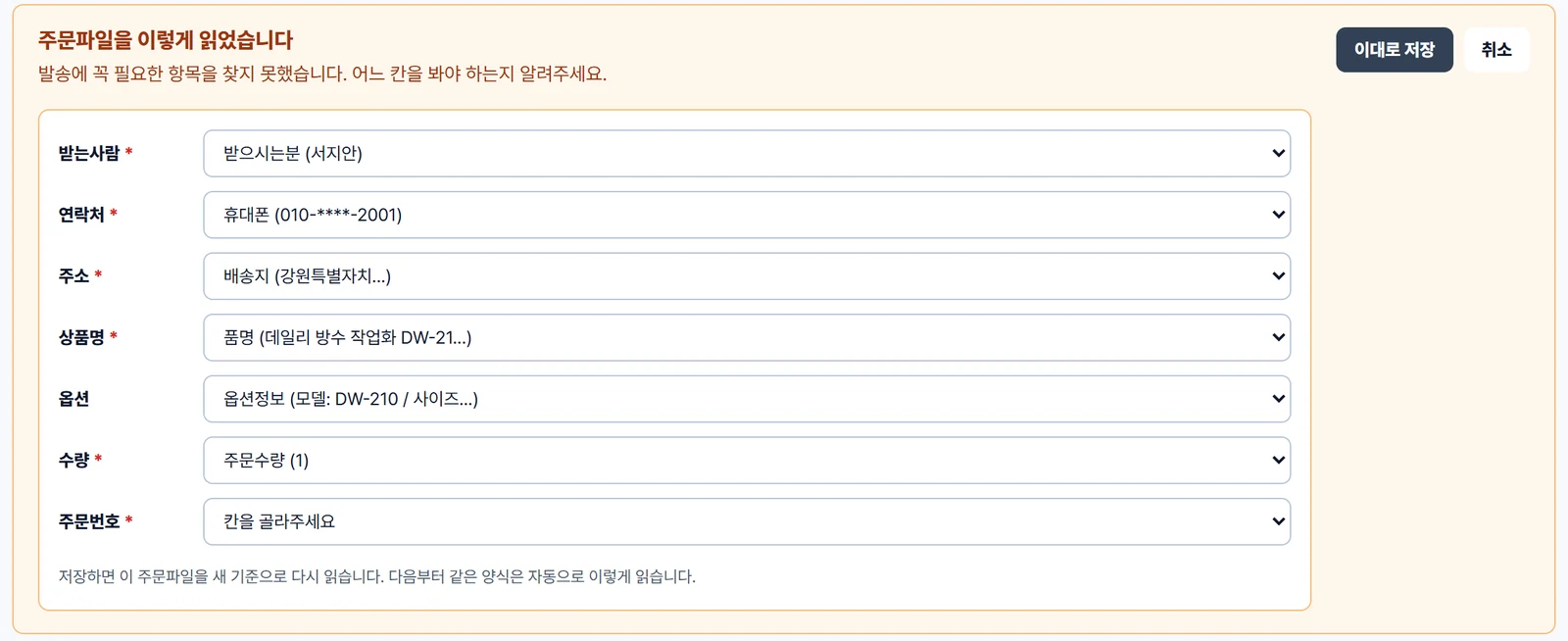
이대로 저장을 누르면 방금 올린 파일을 새 기준으로 다시 읽습니다. 같은 양식의 파일은 다음부터 묻지 않고 이 기준대로 읽습니다.
체크 — 별표(*)가 붙은 받는사람·연락처·주소·상품명·수량·주문번호는 발송에 꼭 필요한 항목입니다. 옵션은 없어도 되지만, 사이즈나 색상이 옵션 칸에 들어 있다면 꼭 연결해 주세요.
두 번째 업로드부터는 이렇게 됩니다
상품을 한 번 매칭해 두면, 다음 파일부터는 같은 상품이 매칭 대기를 거치지 않습니다. 올리자마자 발주 가능으로 모입니다.
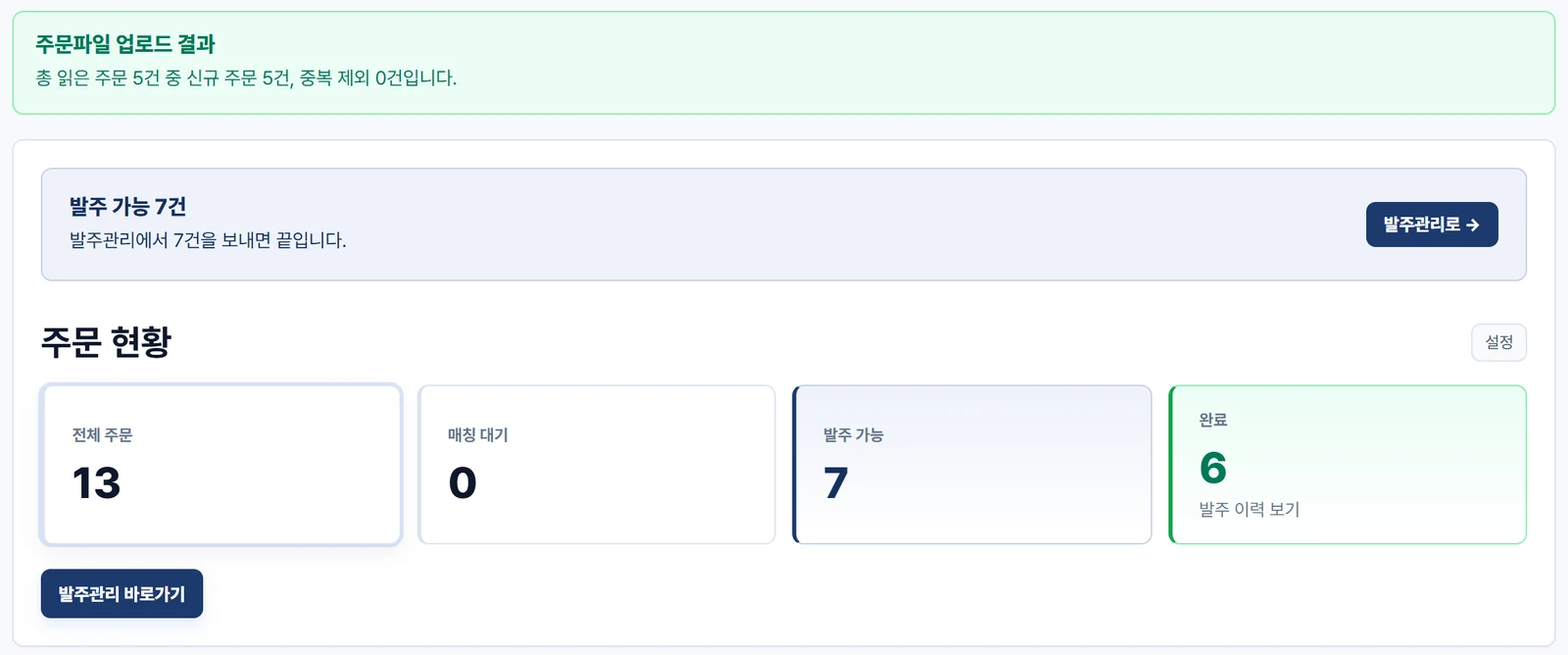
매칭 대기로 온 주문을 처리하는 방법은 매칭 대기 처리하기에서 이어집니다.