매칭 대기 처리하기 — 처음 보는 상품 알려주기
매칭 대기는 “이 상품은 처음 봐서, 어디에 발주할지 모르겠어요” 하고 해줌이 물어보는 곳입니다. 한 번만 알려주면 다음부터는 묻지 않습니다.
매칭 화면 읽는 법
주문 화면에서 매칭 대기 확인을 누르면 들어옵니다. 같은 상품의 주문은 한 줄로 묶여 나옵니다. 주문이 3건이어도 상품이 같으면 한 번만 처리하면 됩니다.
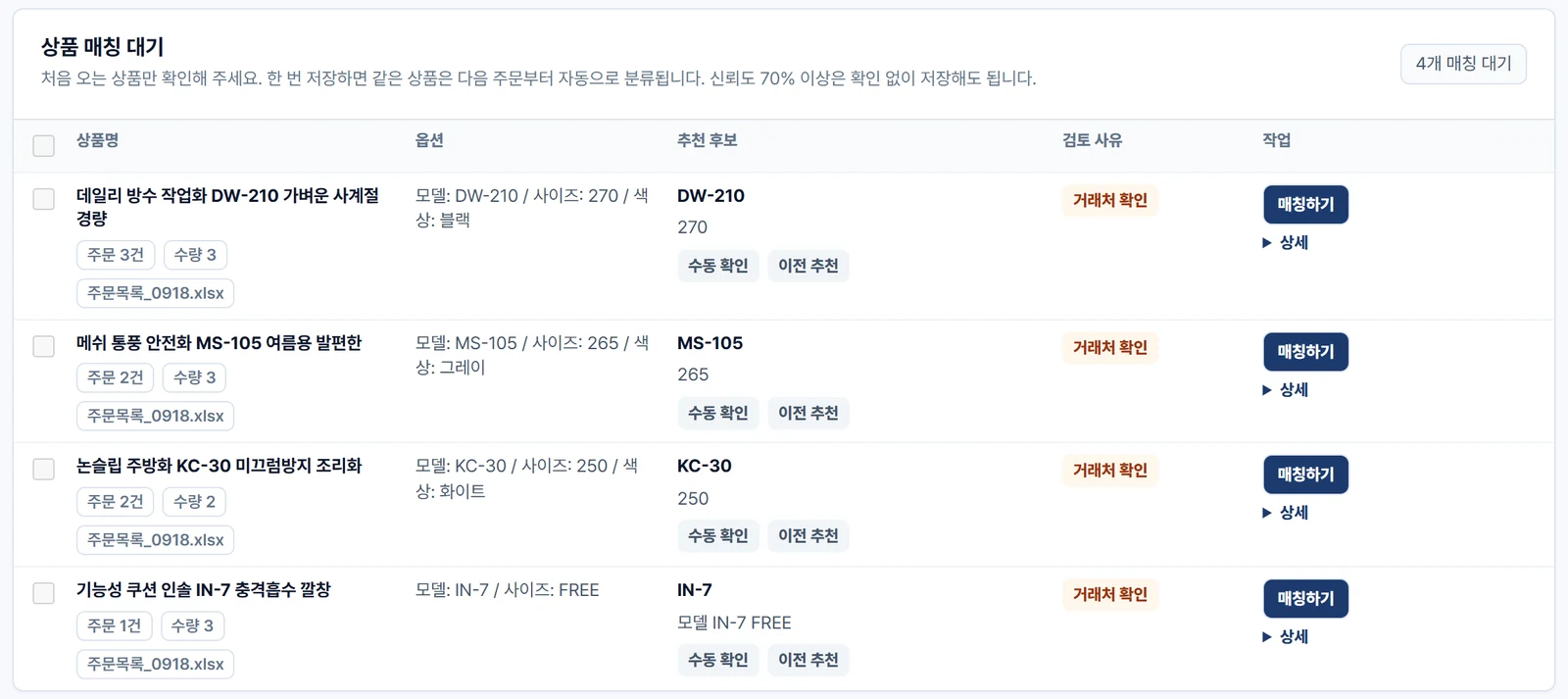
- 추천 후보 — 해줌이 제안하는 발주상품명입니다. 등록된 상품이 쌓일수록 거래처까지 함께 추천합니다.
- 검토 사유— 왜 매칭 대기로 왔는지입니다. “거래처 확인”은 어느 거래처에 발주할지 아직 모른다는 뜻입니다.
상품 하나 매칭하기
매칭하기를 누르면 그 줄 바로 아래에 입력 칸이 열립니다. 네 가지를 정합니다.
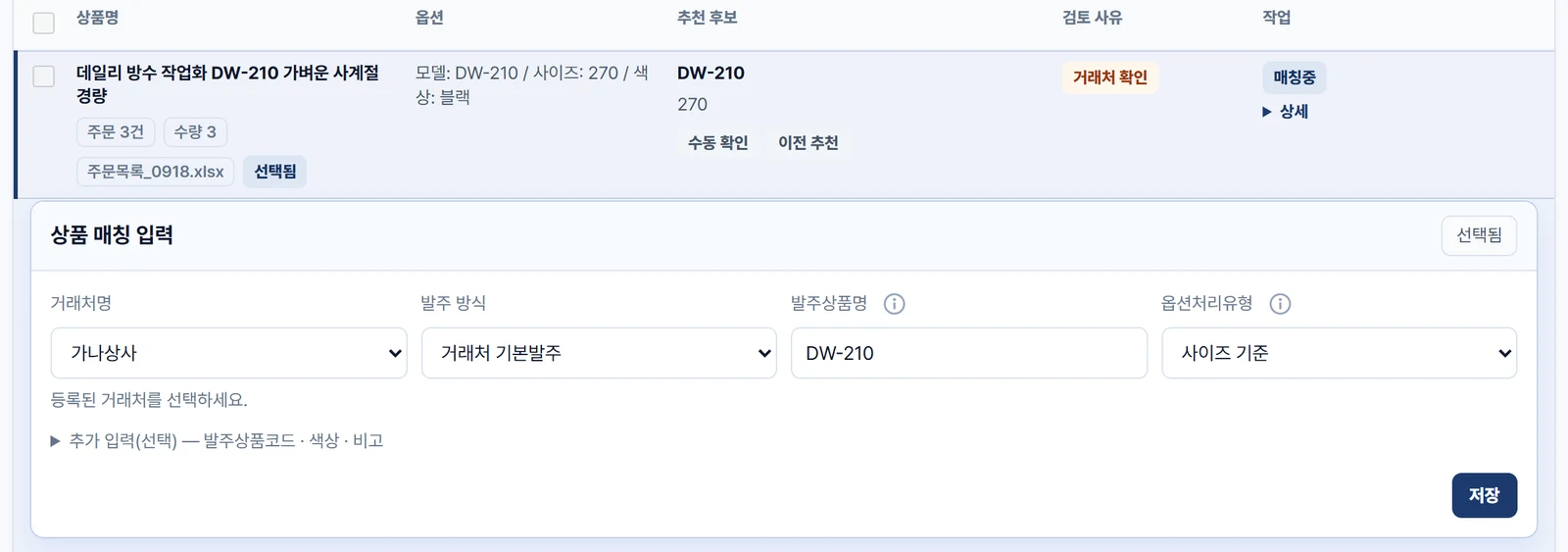
| 칸 | 무엇을 넣나요 |
|---|---|
| 거래처명 | 이 상품을 발주하는 곳. 직접 포장해 보내는 상품이면 자체배송을 고릅니다. |
| 발주 방식 | 보통 거래처 기본발주 그대로 둡니다. 이 상품만 다른 방식으로 발주할 때 바꿉니다. |
| 발주상품명 | 발주서와 발주 메시지에 그대로 실리는 이름입니다. 거래처가 바로 알아보는 이름(보통 모델명)으로 적습니다. |
| 옵션처리유형 | 발주하려면 주문 옵션에서 무엇을 꼭 찾아야 하는지입니다. 신발처럼 사이즈가 있으면 사이즈 기준, 옵션이 없는 상품이면 옵션 없음. |
저장을 누르면 그 상품의 주문이 전부 발주 가능으로 넘어갑니다.

옵션처리유형이 왜 필요한가요 — “사이즈 기준”으로 해두면, 나중에 사이즈가 빠진 주문이 들어왔을 때 그냥 발주하지 않고 매칭 대기로 보내 물어봅니다. 잘못된 발주를 막는 안전장치입니다.
거래처가 아직 없을 때
거래처를 미리 등록해 둘 필요가 없습니다. 거래처명 목록 맨 아래의 + 신규 거래처 등록을 고르면 그 자리에서 창이 열립니다.
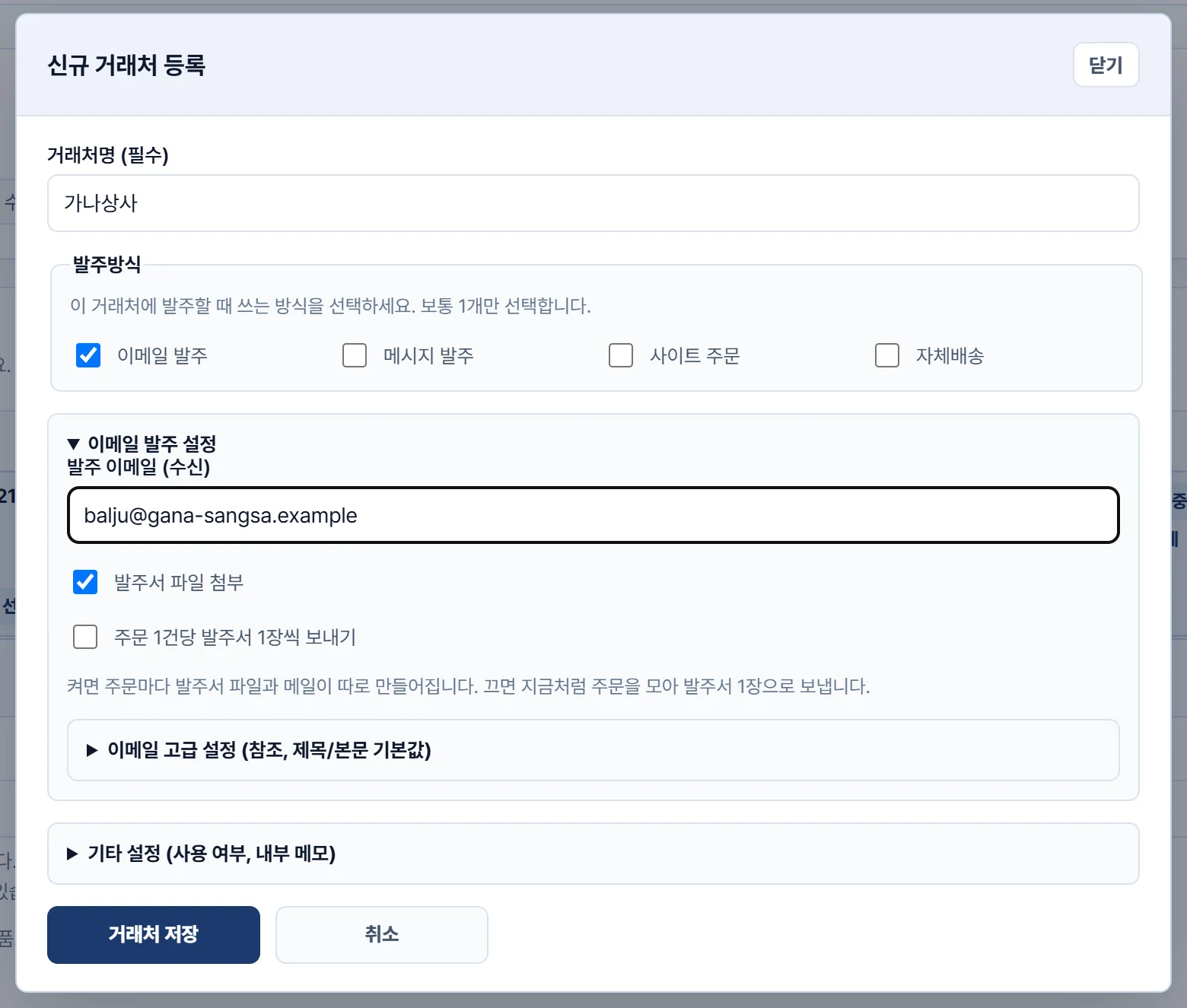
- 이메일 발주 — 발주서를 받을 거래처 이메일을 넣습니다.
- 메시지 발주 — 카톡·문자로 발주하는 거래처입니다.
- 사이트 주문 — 거래처 사이트에 직접 주문 넣는 경우입니다.
이메일 발주 거래처를 저장하면 이어서 발주서 양식을 묻습니다.
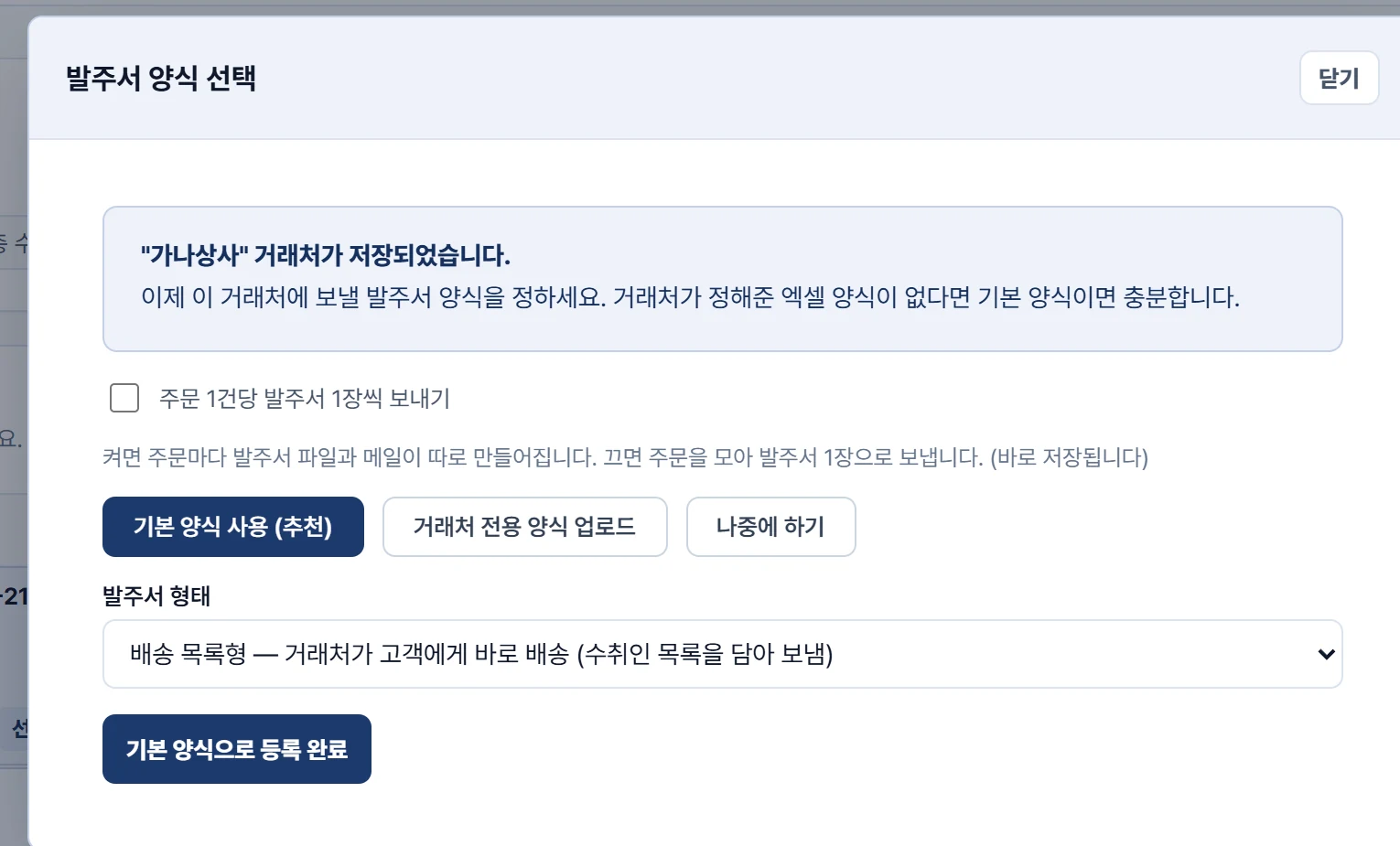
- 기본 양식 사용 — 해줌 기본 발주서로 보냅니다. 대부분 이걸로 됩니다.
- 거래처 전용 양식 업로드— 거래처가 “이 엑셀에 채워서 보내달라”고 준 양식이 있을 때 올립니다.
- 나중에 하기 — 설정 → 거래처 관리에서 언제든 정할 수 있습니다.
여러 건을 한 번에 — 추천대로 저장
거래처가 쌓이면 해줌이 거래처까지 함께 추천합니다. 그때는 줄마다 추천대로 저장 버튼이 생깁니다. 입력 칸을 열지 않고 추천 내용 그대로 저장합니다.
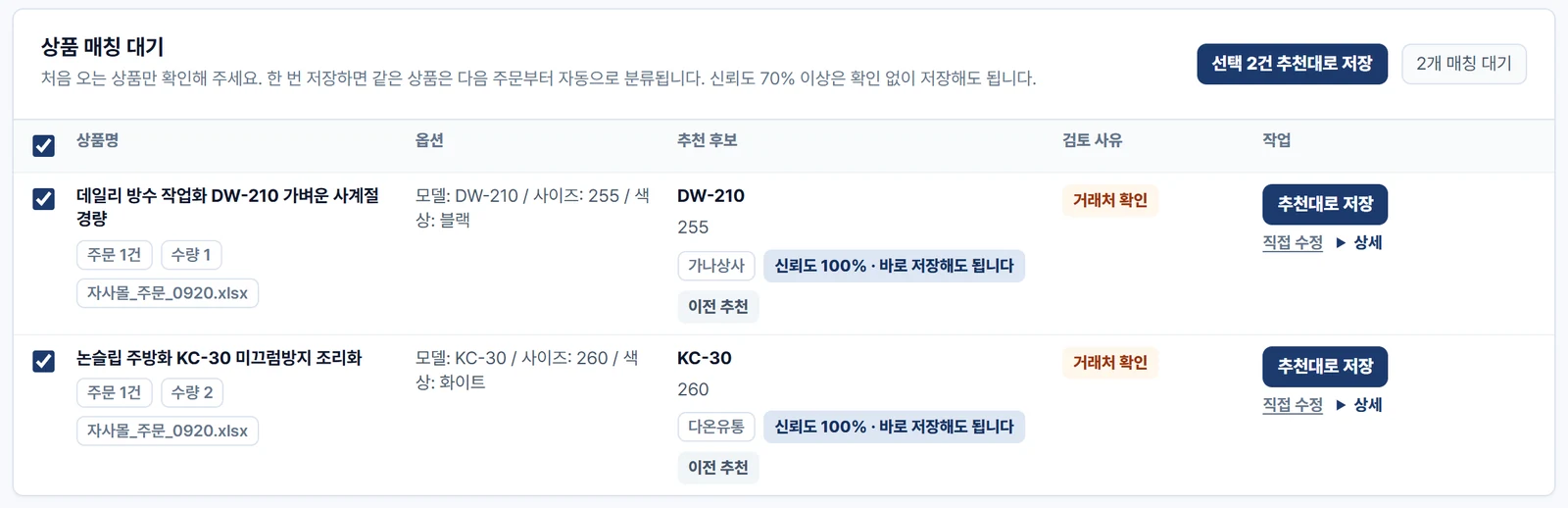
- 한 건씩 — 줄 오른쪽의 추천대로 저장.
- 여러 건 한 번에— 왼쪽 체크박스로 고르고, 위쪽의 “선택 N건 추천대로 저장”.
- 추천이 틀렸다면 — 그 줄의 직접 수정을 눌러 입력 칸에서 고친 뒤 저장.
체크 — 추천 옆에 신뢰도가 표시됩니다. 70% 이상이면 “바로 저장해도 됩니다”, 그보다 낮으면 “직접 확인해 주세요”라고 나옵니다. 낮을 때는 직접 수정으로 열어 한 번 보고 저장하세요.
잘못 매칭했어요
걱정하지 않아도 됩니다. 언제든 고칠 수 있습니다.
- 아직 발주 전인 주문 — 주문 목록에서 매칭 대기로 되돌리기를 누르면 다시 매칭할 수 있습니다.
- 앞으로의 자동 매칭을 고치려면 — 설정 → 상품 관리에서 그 상품의 거래처나 발주상품명을 수정합니다.
매칭을 마쳤다면 발주관리로 넘어가세요.