지마켓·옥션 주문 처리 순서 5단계 — ESM PLUS 주문확인부터 송장 등록까지
지마켓과 옥션 주문은 ESM PLUS 한 곳에서 처리합니다. 흐름은 다섯 단계 — 주문 확인 → 주문확인 처리 → 엑셀 다운로드 → 발주 → 발송처리(송장 등록). 이 글은 ESM PLUS 화면 기준으로 그 순서를 정리했습니다.
🖥️ 지마켓·옥션 주문은 어디서 확인하나요?
ESM PLUS에 들어가면 첫 화면 왼쪽 위 주문 상자에 입금대기·신규주문·오늘출발 주문 건수가 보입니다. “신규주문” 건수를 클릭하면 신규주문 관리 화면으로 들어갑니다. 지마켓 주문과 옥션 주문이 여기 한 목록에 같이 나옵니다.
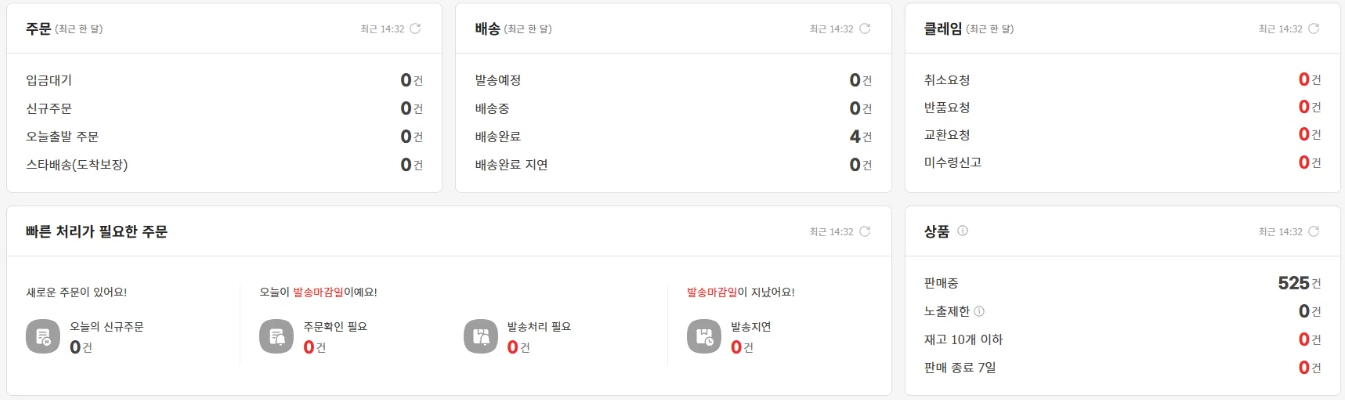
체크 — 아래쪽 빠른 처리가 필요한 주문 영역을 먼저 보세요. 주문확인 필요·발송처리 필요·발송지연 세 숫자가 오늘 반드시 손대야 할 주문입니다. 발송지연이 0이 아니면 그것부터 처리하는 게 순서입니다.
✅ 주문확인 처리는 어떻게 하나요?
신규주문 관리 목록에서 주문을 선택하고 목록 위의 “주문확인”버튼을 누릅니다. 스마트스토어의 “발주확인”, 쿠팡의 “발주확인처리”와 같은 역할입니다. 화면 위 안내문에도 나오듯 결제 완료된 주문은 반드시 주문확인 또는 발송예정일 입력을 해야 합니다.
ESM은 주문마다 발송마감일이 자동으로 정해집니다. 마감일을 넘기면 발송지연으로 잡히고, 발송 마감을 계속 어기면 주문이 자동 취소·환불될 수 있다고 화면에 명시되어 있습니다.
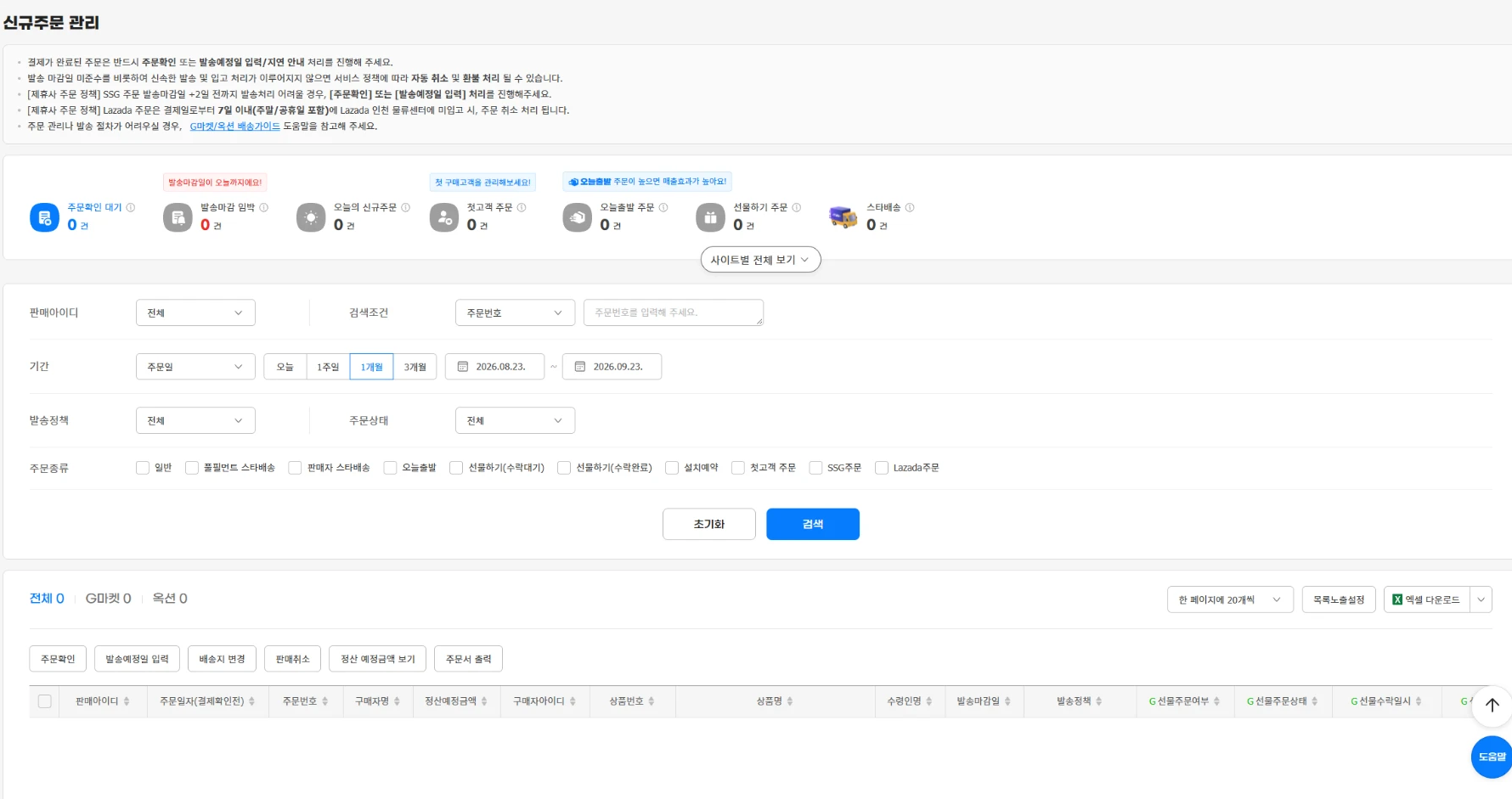
팁 — 도매처 품절 등으로 마감일 안에 못 보낼 것 같으면 주문확인 대신 “발송예정일 입력”으로 날짜를 미리 알리세요. 한 번 입력한 예정일은 다시 바꾸기 어려우니 여유 있게 잡는 편이 안전합니다.
📥 주문 내역은 어떻게 내려받나요?
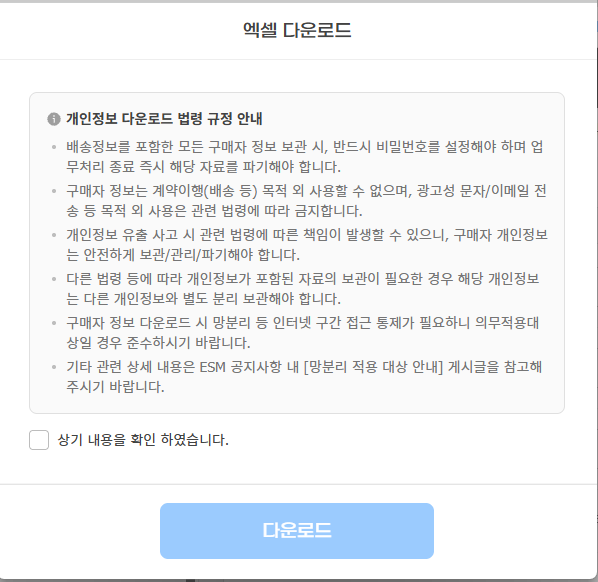
목록 오른쪽 위 “엑셀 다운로드”를 누르면 개인정보 안내 창이 먼저 뜹니다. 내용을 읽고 “상기 내용을 확인 하였습니다”에 체크해야 다운로드 버튼이 살아납니다. 쿠팡처럼 사유를 쓰는 칸은 없고, 체크 한 번이면 됩니다.
내려받은 엑셀에는 주문번호, 구매자명, 상품번호, 상품명, 수령인명, 발송마감일 같은 칸이 들어 있습니다. 발주에 쓰는 건 그중 상품명·옵션·수량·수령인 정보·발송마감일입니다.
주의 — 안내 창에 적힌 대로, 내려받은 파일에는 구매자 개인정보가 들어 있습니다. 발주가 끝나면 파일을 지우고, 보관해야 하면 비밀번호를 거는 습관을 들이세요.
🔍 ESM 특유의 포인트: 두 채널이 한 파일에 섞입니다
지마켓 주문과 옥션 주문이 한 엑셀 파일에 같이내려옵니다. 판매아이디를 여러 개 쓰면 그것도 한 파일에 섞입니다. 거래처에 발주서를 보낼 때는 문제가 없지만, 나중에 어느 채널 주문인지 찾아 송장을 등록할 때 헷갈리기 쉽습니다. 발주서나 내부 정리표에 채널(지마켓/옥션) 칸을 하나 두는 걸 권합니다.
📤 발주와 발송처리(송장 등록)
발주는 다른 채널과 같습니다 — 내려받은 주문에서 상품명을 도매처 모델명으로 바꿔 거래처별로 나눠 보냅니다. 전체 흐름은 위탁판매 발주 A to Z 참고.
발송처리는 판매 관리 → 발송관리에서 합니다. 주문확인을 마친 주문이 여기로 넘어와 있습니다. 주문을 선택하고 “발송처리”를 눌러 택배사와 송장번호를 넣으면 끝. 건수가 많으면 “대량 발송처리”로 엑셀을 올려 한 번에 처리합니다.
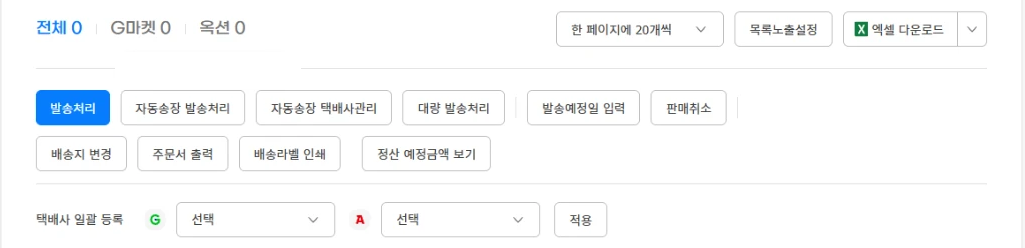
팁 — 택배사가 늘 같다면 택배사 일괄 등록에서 지마켓(G)과 옥션(A) 각각 택배사를 골라 “적용”해 두세요. 매번 택배사를 고르는 클릭이 줄어듭니다.
⚠️ 자주 하는 실수
- 발송마감일 넘김 — 발송 지연은 상품 검색 제한과 노출 중단 패널티로 이어진다고 발송관리 화면에 적혀 있습니다. 오전에 주문확인과 발주를 끝내는 리듬이 안전합니다.
- 주문확인 없이 발주만 진행 — 주문확인을 안 하면 발송관리 목록에 안 뜨고, 마감을 넘기면 자동 취소될 수 있습니다.
- 지마켓·옥션 송장 뒤바꿈 — 한 파일에 섞여 있어 생기는 실수. 채널 칸을 두면 막을 수 있습니다.
- 취소요청 확인 생략 — 첫 화면 클레임 상자의 취소요청이 0이 아닌데 발주하면 회수 비용이 듭니다.
❓ 자주 묻는 질문
지마켓과 옥션을 따로 처리해야 하나요?
아니요. ESM PLUS 한 화면에서 같이 처리합니다. 목록 위 G마켓·옥션 숫자를 누르면 채널별로 나눠 볼 수 있고, 엑셀도 한 번에 내려받습니다.
스마트스토어·쿠팡과 뭐가 다른가요?
흐름은 같습니다. 명칭(주문확인·발송처리), 엑셀 다운로드 때 사유 대신 체크 한 번, 그리고 두 채널이 한 파일에 섞이는 점이 ESM만의 차이입니다. 쿠팡은 쿠팡 윙 주문 처리 순서, 스마트스토어는 스마트스토어 발주 가이드를 참고하세요.
자동송장 발송처리는 뭔가요?
ESM PLUS가 택배사와 연동해 송장번호를 자동으로 받아오는 기능입니다. 택배사 계약이 있어야 쓸 수 있고, 이 글의 수동 발송처리와는 별개입니다.
⏱️ 이 과정에서 줄일 수 있는 부분은?
주문확인과 발송처리는 ESM PLUS에서 직접 하는 영역입니다. 줄일 수 있는 건 그 사이 — 지마켓·옥션이 섞인 파일을 채널별로 나누고, 상품명을 모델명으로 바꾸고, 거래처별 발주서·메시지를 만드는 구간입니다. 해줌은 ESM 엑셀을 그대로 올리면 행마다 지마켓·옥션을 알아서 구분하고 거래처별 발주서까지 만들어 줍니다.